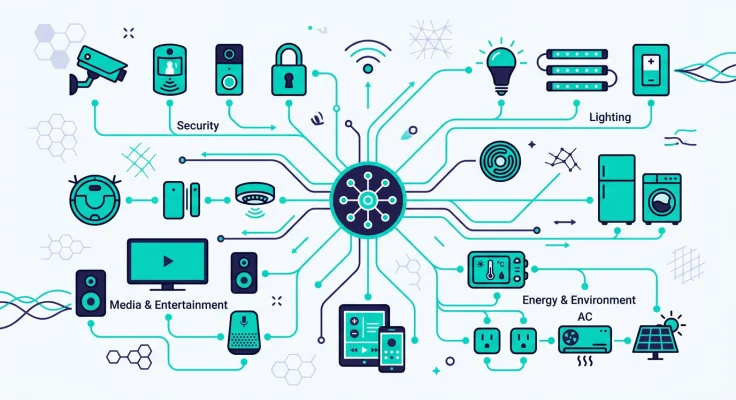
Un dashboard de domótica en una tablet convierte una pantalla cualquiera en el centro de mando de tu casa inteligente: enciendes luces, ajustas el termostato y revisas las cámaras con un toque, sin sacar el móvil. Montarlo no requiere ser programador. Necesitas una tablet, una aplicación compatible y media tarde de configuración. Esta guía recorre el proceso paso a paso, desde elegir el dispositivo hasta dejar el panel fijado en la pared.
El equipo editorial de Domótica Ya lleva probando estos montajes con plataformas como Home Assistant, Google Home y SmartThings. La conclusión es clara: un buen panel táctil reduce la dependencia de asistentes de voz y hace que el resto de la familia adopte la domótica sin curva de aprendizaje.
Qué necesitas antes de empezar
Antes de tocar la configuración, reúne el material. Un panel de control en tablet funciona con cualquier dispositivo moderno, pero algunos detalles marcan la diferencia entre un montaje que dura años y uno que abandonas en un cajón.
- Una tablet: sirve casi cualquier modelo con Android 9 o iPadOS 14 en adelante. No necesitas potencia gráfica, sino una pantalla decente y batería estable.
- WiFi estable en la zona donde irá fijada. El panel pierde sentido si se desconecta.
- Un hub o servidor domótico ya funcionando: Home Assistant en una Raspberry Pi, una app de fabricante o un ecosistema Matter.
- Un soporte de pared con carga, idealmente con paso de cable oculto.
Si todavía no has unificado tus dispositivos bajo un mismo estándar, te conviene leer antes nuestra guía sobre iluminación compatible con Matter, porque un panel solo es tan útil como los aparatos que controla.
Paso a paso: configurar tu dashboard de domótica
Vamos al grano. Estos son los pasos para dejar listo un home assistant dashboard tablet operativo. El mismo esquema vale, con matices, para Google Home o el ecosistema de Samsung.
- Prepara la tablet. Restablécela de fábrica si es un equipo viejo, actualiza el sistema y elimina apps que consuman batería en segundo plano. Crea una cuenta dedicada solo a la casa.
- Conéctala a tu red domótica. Asegúrate de que la tablet y el hub estén en la misma red WiFi. Si usas redes separadas para IoT, abre la comunicación entre ambas.
- Instala la app de control. Para Home Assistant, descarga la app oficial desde Google Play o la App Store e introduce la URL de tu servidor. Para Google, basta con Google Home.
- Diseña el dashboard. Agrupa los controles por estancias (salón, cocina, dormitorio) y pon arriba lo que más usas: luces principales y clima.
- Activa el modo quiosco. Es el truco clave. Una app como Fully Kiosk Browser mantiene el panel siempre encendido, bloquea el resto del sistema y enciende la pantalla cuando detecta movimiento.
- Fija la pantalla y la energía. Configura el brillo automático, desactiva el bloqueo de pantalla y deja la tablet cargando de forma permanente con un cargador de baja intensidad.
Con esos seis pasos tienes un panel de control en tablet funcional. El resto es refinarlo: añadir cámaras, sensores de puertas o un acceso rápido al modo "fuera de casa".
Consejo de redacción: empieza con un dashboard mínimo de seis u ocho controles. Es tentador meterlo todo, pero un panel saturado se usa menos que uno limpio.
Cómo elegir la tablet adecuada
No hace falta gastar mucho. Una tablet de gama media reciclada cumple de sobra. Lo importante es el tamaño de pantalla, el soporte de software a largo plazo y, si quieres detección de presencia, que tenga buenos sensores.
Para montar un dashboard de domótica que se vea bien a un par de metros, una pantalla de 10 a 11 pulgadas es el punto dulce. Las de 8 pulgadas funcionan en pasillos o junto a la puerta; las de 13 pulgadas lucen espectaculares pero pesan y encarecen el soporte.
| Tablet | Características clave | Compatibilidad | Precio orientativo | Valoración |
|---|---|---|---|---|
| Amazon Fire HD 10 | 10", económica, ideal con Fully Kiosk | Android (con limitaciones de tienda) | en torno a 110-150 € | ★★★★☆ |
| Samsung Galaxy Tab A9+ | 11", buen brillo, sensores fiables | Android completo, Google Home | aproximadamente 180-220 € | ★★★★★ |
| Apple iPad (9.ª/10.ª gen) | Pantalla excelente, soporte largo | HomeKit, Home Assistant | en torno a 350-400 € | ★★★★☆ |
| Lenovo Tab M11 | 11", equilibrada, modo quiosco nativo | Android, Matter vía apps | aproximadamente 160-200 € | ★★★★☆ |
Si vas a dejar la tablet fija para siempre, una Fire HD 10 ofrece la mejor relación calidad-precio para este uso concreto. Ver en Amazon. Para un acabado más premium y mejor integración con sensores de movimiento, la Galaxy Tab A9+ es la apuesta segura. Ver en Amazon.
El soporte y la alimentación: el detalle que casi todos descuidan
Una tablet encendida 24 horas se calienta y degrada la batería si la mantienes al 100 %. La solución es un soporte de pared con un sistema que corte la carga al llegar a cierto nivel, o usar la propia app de quiosco para gestionar ciclos de carga.
Los soportes magnéticos empotrados dan el aspecto de un panel profesional, similar a los paneles comerciales que cuestan varios cientos de euros. Ver en Amazon. Si lo combinas con un cargador de baja intensidad, alargas la vida útil del dispositivo notablemente.
¿Quieres ir más allá y mostrar también el consumo de tu calefacción en el panel? Merece la pena revisar cómo funcionan los sistemas modernos de climatización inteligente antes de integrarlos en el dashboard.
Integraciones que conviene añadir
Un panel de control en tablet brilla cuando concentra todo lo importante. Estas son las integraciones que más valor aportan según nuestra experiencia montando estos sistemas:
- Clima: termostato, temperatura por estancia y un botón de "modo noche". Si usas aire acondicionado, integra el control del split por infrarrojos con WiFi directamente en el dashboard.
- Seguridad: cámaras en directo y estado de puertas. Las cámaras solares sin cables se integran bien y evitan tirar cableado.
- Iluminación: escenas predefinidas (cena, película, todo apagado).
- Acceso rápido por voz: aunque el panel es táctil, mantener el control por voz tiene sentido. Repasa antes la privacidad de los altavoces inteligentes si te preocupa la escucha pasiva.
Si todavía usas la app del gigante de Mountain View como base, nuestra guía sobre controlar toda la casa desde Google Home explica cómo conectar esos servicios al dashboard sin duplicar configuraciones.
Errores frecuentes al montar un dashboard de domótica
La mayoría de los problemas no vienen del software, sino de decisiones de instalación. Estos son los tropiezos que más vemos en los montajes caseros.
- Dejar la pantalla siempre al máximo brillo: consume y deslumbra de noche. Usa brillo adaptativo o un sensor de presencia.
- No usar modo quiosco: sin él, cualquiera cierra la app sin querer y el panel deja de funcionar.
- WiFi débil en la ubicación elegida: mide la cobertura antes de fijar nada a la pared.
- Sobrecargar el dashboard: veinte botones en una pantalla generan parálisis. Menos es más.
Preguntas frecuentes
¿Puedo usar una tablet vieja para mi dashboard de domótica?
Sí, y es lo más recomendable para amortizar un equipo que ya no usas. Una tablet con Android 9 o iPadOS 14 en adelante mueve sin problemas apps como Home Assistant o Fully Kiosk. Solo necesita WiFi estable y carga permanente.
¿Qué app es mejor para el modo quiosco?
Fully Kiosk Browser es la referencia en Android: mantiene la pantalla encendida, bloquea el sistema y enciende el panel al detectar movimiento. En iPad puedes usar el Acceso Guiado nativo, aunque con menos opciones de automatización.
¿Necesito Home Assistant para montar un panel táctil?
No es obligatorio. Google Home, SmartThings o la app de tu fabricante también permiten un panel funcional. Home Assistant ofrece más personalización y compatibilidad con el estándar Matter, pero requiere algo más de configuración inicial.
¿Cuánta electricidad consume una tablet encendida todo el día?
Muy poca. Una tablet en modo panel con brillo medio consume una fracción mínima frente a otros electrodomésticos. El mayor riesgo no es el gasto, sino la degradación de la batería si la mantienes siempre al 100 % de carga.
¿Puedo controlar las cámaras de seguridad desde el mismo panel?
Sí. Tanto Home Assistant como Google Home integran cámaras compatibles y grabadores. Para sistemas con varias cámaras conviene revisar antes nuestra guía de grabadores NVR para cámaras IP, ya que el dashboard mostrará lo que el grabador permita transmitir.
El siguiente paso
Coge esa tablet que tienes guardada en un cajón, instala Fully Kiosk Browser y crea tu primer dashboard con solo las luces del salón. En quince minutos tendrás un panel funcionando y, a partir de ahí, irás añadiendo el resto de la casa a tu ritmo.