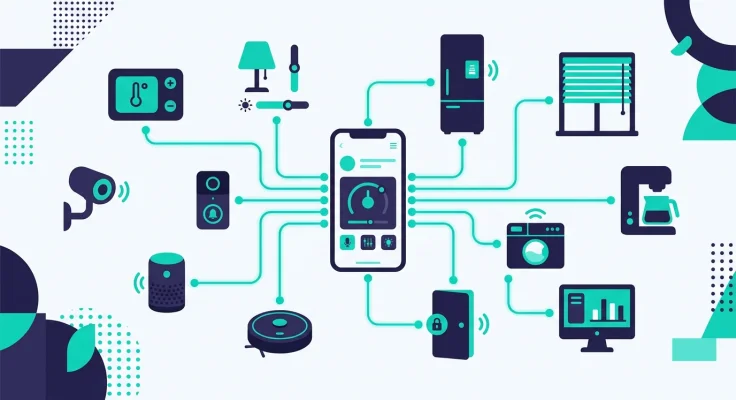
Home Assistant es una plataforma de código abierto que centraliza el control de dispositivos inteligentes del hogar sin depender de la nube de los fabricantes. Esta home assistant guía recorre paso a paso la instalación, configuración inicial y primeros pasos para convertir tu vivienda en un sistema domótico unificado, aunque tengas dispositivos de marcas distintas como Philips Hue, Xiaomi, Shelly o IKEA.
El proyecto nació en 2013 de la mano del desarrollador holandés Paulus Schoutsen y hoy lo mantiene la Open Home Foundation, una entidad sin ánimo de lucro creada en 2024 para garantizar la independencia del software. Más de 3.000 integraciones oficiales y comunitarias permiten conectar casi cualquier dispositivo del mercado a una única interfaz web accesible desde móvil, tablet u ordenador.
Qué es Home Assistant y por qué usarlo
Hablamos de un servidor de automatización que se ejecuta en local, en tu propia red. A diferencia de Alexa o Google Home, no envía tus datos a servidores externos salvo que tú lo configures así. La privacidad forma parte del diseño desde el primer día.
La comunidad supera los 10.000 colaboradores aproximados en GitHub y publica una actualización mayor cada mes. Esta velocidad de desarrollo explica por qué muchos integradores profesionales lo prefieren frente a soluciones propietarias cerradas.
- Compatibilidad universal: Zigbee, Z-Wave, Matter, Wi-Fi, Bluetooth, MQTT y protocolos propietarios.
- Automatizaciones complejas: reglas condicionales basadas en hora, presencia, temperatura o estado de otros dispositivos.
- Dashboards personalizables: paneles visuales adaptados a cada habitación o usuario.
- Independencia del fabricante: si Xiaomi cierra su API, tus dispositivos siguen funcionando localmente.
Requisitos previos antes de instalar Home Assistant
Antes de lanzarte a instalar Home Assistant, decide dónde va a correr el sistema. Esa elección condiciona el resto del proyecto. Una Raspberry Pi 4 con 4 GB de RAM es la opción más popular entre usuarios domésticos.
Si tu presupuesto lo permite, un mini-PC Intel NUC o similar ofrece más potencia y permite ejecutar servicios adicionales como Plex o Nextcloud en paralelo. Para una introducción detallada a las opciones basadas en SBC, consulta nuestra guía sobre Raspberry Pi para domótica.
Hardware recomendado
- Raspberry Pi 4 (4 GB o 8 GB) con fuente oficial y tarjeta microSD de clase A2 o, mejor, SSD USB.
- Home Assistant Green: hardware oficial listo para enchufar, sin configuración previa.
- Home Assistant Yellow: placa con módulo Zigbee integrado y soporte PoE.
- Coordinador Zigbee tipo SkyConnect o Sonoff ZBDongle-P si vas a usar bombillas, sensores o enchufes Zigbee.
Comparativa de métodos de instalación
Existen cuatro formas oficiales de desplegar la plataforma. Cada una tiene ventajas según tu nivel técnico y el hardware disponible.
| Método | Características clave | Compatibilidad | Precio orientativo | Valoración |
|---|---|---|---|---|
| Home Assistant OS | Sistema operativo dedicado, incluye Supervisor y add-ons | Raspberry Pi, ODROID, NUC, VM | Desde 80 € (Pi 4) | Recomendado principiantes |
| Home Assistant Green | Hardware oficial plug-and-play | Dispositivo dedicado | En torno a 99 € | Ideal sin conocimientos técnicos |
| Supervised | Sobre Debian 12, requiere mantenimiento manual | Servidores Linux | Variable | Usuarios avanzados |
| Container (Docker) | Contenedor sin add-ons oficiales | NAS, servidores Docker | Variable | Técnicos con infraestructura propia |
Instalación paso a paso en Raspberry Pi
Esta sección describe el método más habitual para principiantes. El tiempo estimado es de 30 a 45 minutos, incluyendo la descarga inicial.
- Descarga Raspberry Pi Imager desde raspberrypi.com. Es la herramienta oficial para grabar la imagen en la microSD o SSD.
- Selecciona el sistema operativo: pulsa "Choose OS" → "Other specific-purpose OS" → "Home Assistant and home automation" → "Home Assistant OS".
- Elige el almacenamiento: inserta la microSD o el SSD USB y selecciónalo. La grabación tarda entre 5 y 15 minutos.
- Conecta la Raspberry Pi: cable Ethernet al router, alimentación oficial de 5V/3A y el coordinador Zigbee si lo vas a usar.
- Primer arranque: espera entre 15 y 20 minutos. El sistema descarga componentes y crea la base de datos.
- Accede a la interfaz web: abre http://homeassistant.local:8123 desde cualquier dispositivo de la red. Si no resuelve, usa la IP directa.
- Crea tu cuenta administradora: elige nombre, contraseña fuerte y ubicación geográfica para datos meteorológicos y solares.
- Instala integraciones: el asistente detectará automáticamente dispositivos compatibles en tu red (Philips Hue, Sonos, Chromecast, etc.).
Primeras integraciones para una casa básica
Una vez dentro, el siguiente paso de esta home assistant guía para principiantes es añadir dispositivos. Ve a Ajustes → Dispositivos y servicios → Añadir integración.
Integraciones que cubren el 80 % de los hogares
- HACS (Home Assistant Community Store): repositorio de integraciones no oficiales, imprescindible para marcas menos comunes.
- Zigbee2MQTT o ZHA: para gestionar bombillas, sensores y enchufes Zigbee sin el hub del fabricante.
- Shelly: relés Wi-Fi con API local, muy usados en domótica española.
- Xiaomi Miio: robots aspiradores, purificadores y humidificadores.
- Google Cast: control de Chromecast y altavoces Google Nest.
- Mobile App: la app oficial convierte tu móvil en sensor de presencia, ubicación y notificaciones.
Para ampliar el control por voz, puedes conectar Alexa o Google Assistant mediante Nabu Casa (suscripción oficial) o con integraciones comunitarias gratuitas. Si estás eligiendo asistente, la comparativa entre Alexa, Siri y Google Assistant te ayudará a decidir antes de invertir en altavoces.
Crear tu primera automatización
Las automatizaciones son el corazón del sistema. Siguen el esquema activador → condición → acción. Vamos con un ejemplo práctico: encender luces del salón al atardecer solo si hay alguien en casa.
- Ve a Ajustes → Automatizaciones y escenas → Crear automatización.
- Activador: "Sol" → "Atardecer" con desfase de -00:15:00.
- Condición: "Estado" del grupo persona.casa igual a "home".
- Acción: "Llamar a servicio" → light.turn_on sobre el grupo "Salón" al 70 % de brillo.
- Guarda y activa. Puedes probarla con el botón "Ejecutar" sin esperar al atardecer real.
Según estimaciones de la comunidad, un usuario medio tiene entre 20 y 40 automatizaciones activas tras seis meses de uso. Empezar con 3 o 4 evita complejidad innecesaria al principio.
Seguridad y acceso remoto
Exponer Home Assistant a internet sin protección acaba mal. El Reglamento General de Protección de Datos (RGPD) aplica a cualquier sistema que procese datos de personas identificables, incluidas grabaciones de cámaras conectadas. Antes de instalar videovigilancia, revisa qué dice la ley española sobre privacidad y cámaras.
Opciones de acceso remoto ordenadas por seguridad
- Nabu Casa Cloud: servicio oficial por aproximadamente 7,50 € al mes, incluye acceso remoto cifrado y conexión con asistentes de voz.
- VPN WireGuard o Tailscale: gratuitas, requieren configuración inicial pero son las más seguras.
- Túnel Cloudflare: gratuito para uso personal, expone la interfaz sin abrir puertos del router.
- Port forwarding: desaconsejado salvo que configures HTTPS con Let's Encrypt y autenticación de dos factores.
Activa siempre la autenticación en dos pasos desde tu perfil. El add-on oficial soporta Google Authenticator, Authy y claves FIDO2 compatibles.
Errores frecuentes al empezar
La mayoría de problemas en los primeros días se concentran en tres áreas. Conocerlos ahorra horas de frustración.
- Usar microSD barata: las tarjetas no clase A2 se degradan en meses. Invierte en SanDisk Extreme o Samsung PRO Endurance.
- No hacer copias de seguridad: programa backups automáticos semanales hacia Google Drive o un NAS local.
- Abusar del editor YAML al inicio: la interfaz gráfica cubre el 95 % de casos. Deja YAML para cuando domines la lógica.
- No separar redes IoT: crea una VLAN o SSID aparte para dispositivos chinos baratos sin actualizaciones de firmware.
Si tu vivienda combina domótica con sistemas de climatización inteligente o estufas de pellets con control remoto, Home Assistant puede unificar ambos mundos mediante integraciones Modbus o MQTT.
Preguntas frecuentes
¿Home Assistant es gratis?
El software es totalmente gratuito y de código abierto bajo licencia Apache 2.0. Solo pagas si contratas el servicio opcional Nabu Casa para acceso remoto cifrado y conexión oficial con Alexa o Google Assistant, que cuesta aproximadamente 7,50 € al mes según tarifas de 2026.
¿Necesito saber programar para usarlo?
No para empezar. La interfaz gráfica permite crear automatizaciones, dashboards e integraciones sin escribir código. Conocer YAML amplía las posibilidades, pero la mayoría de usuarios domésticos nunca tocan un archivo de configuración manualmente.
¿Qué diferencia hay entre Home Assistant y Google Home o Alexa?
Google Home y Alexa son servicios en la nube propiedad de Google y Amazon. Home Assistant funciona en local, no depende de internet para operar y admite miles de marcas que los otros no soportan. Puedes usar los tres sistemas a la vez si quieres.
¿Funciona si se va internet?
Sí, la mayoría de automatizaciones locales siguen activas sin conexión. Solo fallan las integraciones que dependen de API externas, como previsiones meteorológicas o control por voz mediante asistentes en la nube. Los dispositivos Zigbee, Z-Wave y Matter locales siguen respondiendo con normalidad.
¿Puedo migrar desde SmartThings o HomeKit?
Home Assistant incluye integraciones nativas para ambos sistemas. Puedes mantenerlos en paralelo durante la transición y mover dispositivos gradualmente. El puente HomeKit Bridge incluso permite exponer cualquier dispositivo a la app Casa de Apple sin hardware adicional.
El siguiente paso
Descarga Raspberry Pi Imager esta misma tarde y graba la imagen oficial de Home Assistant OS en una microSD de 32 GB o superior. Con la Raspberry Pi conectada al router por cable Ethernet, en menos de una hora tendrás la interfaz web funcionando y podrás empezar a añadir tus primeros dispositivos.